راهنمای نصب و استفاده از Structure IND در متاتریدر ۵
از نصب تا تحلیل کامل، همه چیز قدمبهقدم
پیشنیازها
قبل از شروع، این موارد را آماده داشته باشید:
- • MetaTrader 5 روی ویندوز نصب شده باشد (نسخه ۳۲۶۰ یا بالاتر).
- • یک حساب معاملاتی یا دمو در بروکر شما فعال باشد.
- • دسترسی به اینترنت پایدار (چون تحلیل روی سرور انجام میشود).
- • یک کلید لایسنس که بعد از خرید دریافت کردهاید.
نسخهی رایگان
برای امتحان کردن، یک کلید رایگان در بخش پلنها صفحهی محصول قرار دارد. نصب و فعالسازی آن مثل نسخهی پولی است (همین راهنما).
- •فقط روی نماد اعلامشدهی نسخهی رایگان کار میکند. روی نماد دیگر، اکسپرت پیام «این لایسنس شامل این نماد نیست» میدهد.
- •این کلید عمومی است و ممکن است سازنده آن را در آینده تغییر دهد یا ابطال کند.
- •برای نمادها و تایمفریمهای بیشتر از پلنهای پولی استفاده کنید.
نصب اکسپرت
-
۱
فایل نصب را دانلود کنید
فایل
.ex5که بعد از خرید به شما داده میشود را روی دسکتاپ ذخیره کنید. -
۲
پوشهی Experts را باز کنید
در MetaTrader 5: منوی File → Open Data Folder را بزنید. سپس وارد پوشهی
MQL5/Expertsشوید.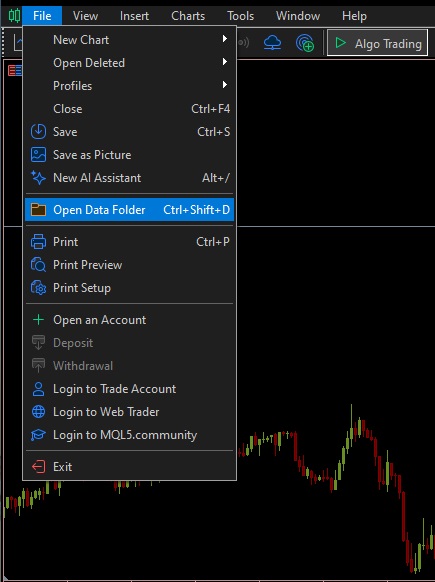
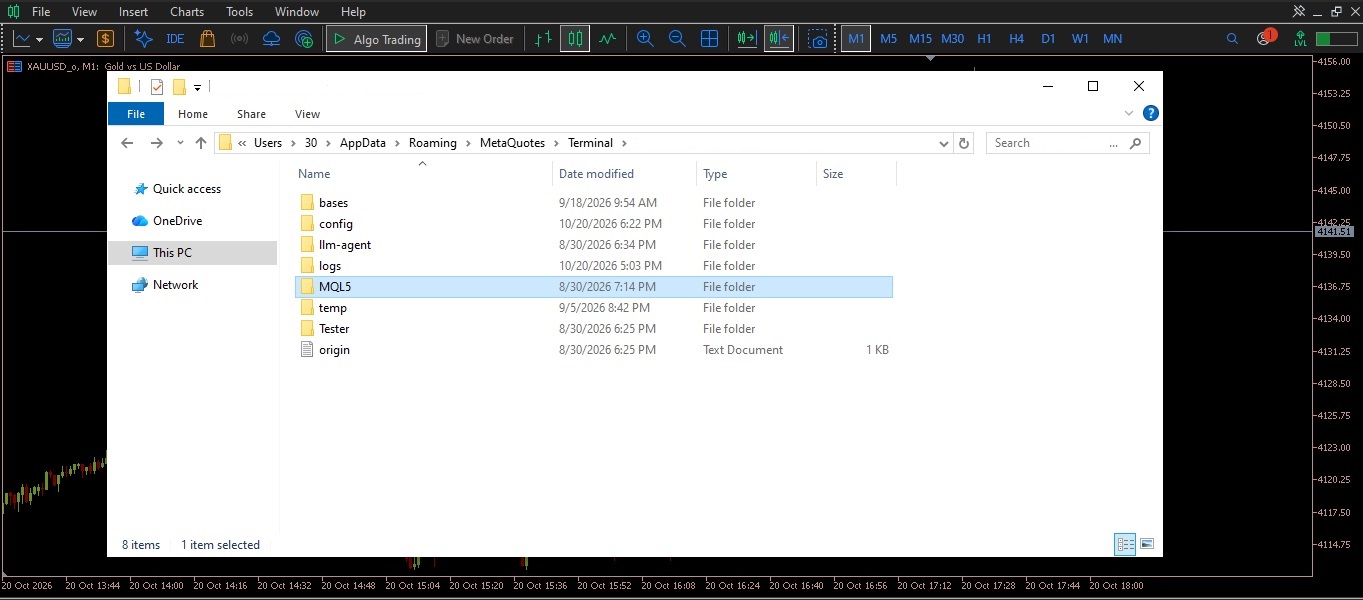
-
۳
فایل را کپی کنید
فایل
Structure_IND.ex5را در این پوشه (Experts) قرار دهید.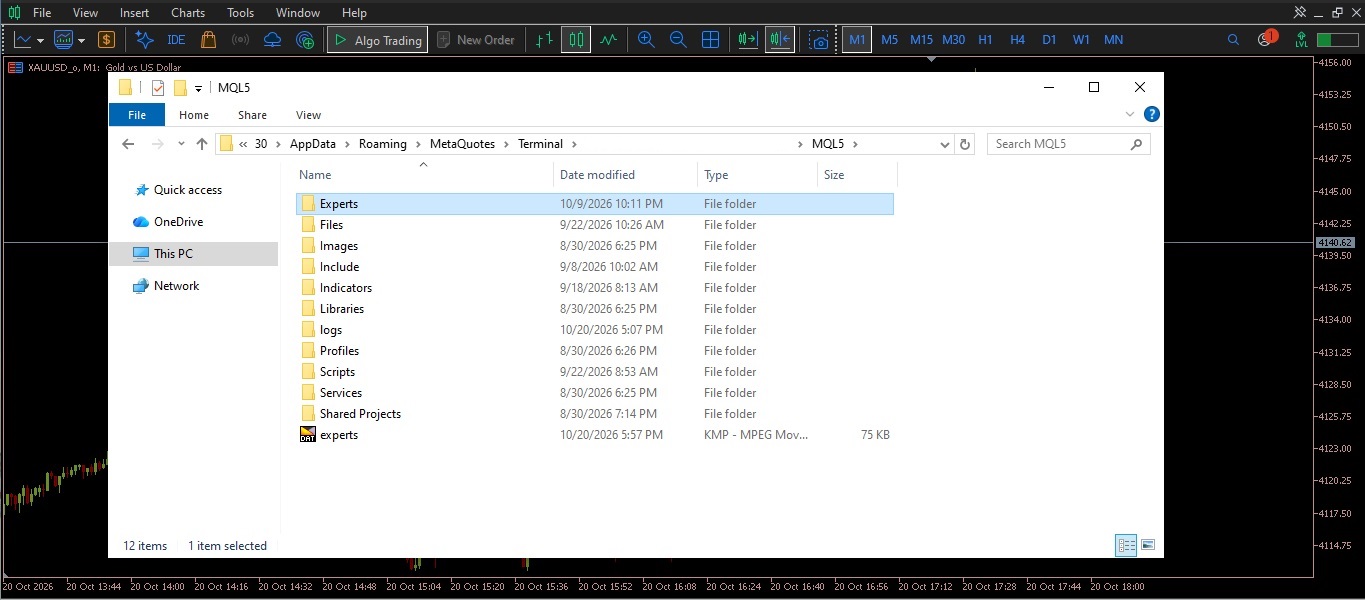
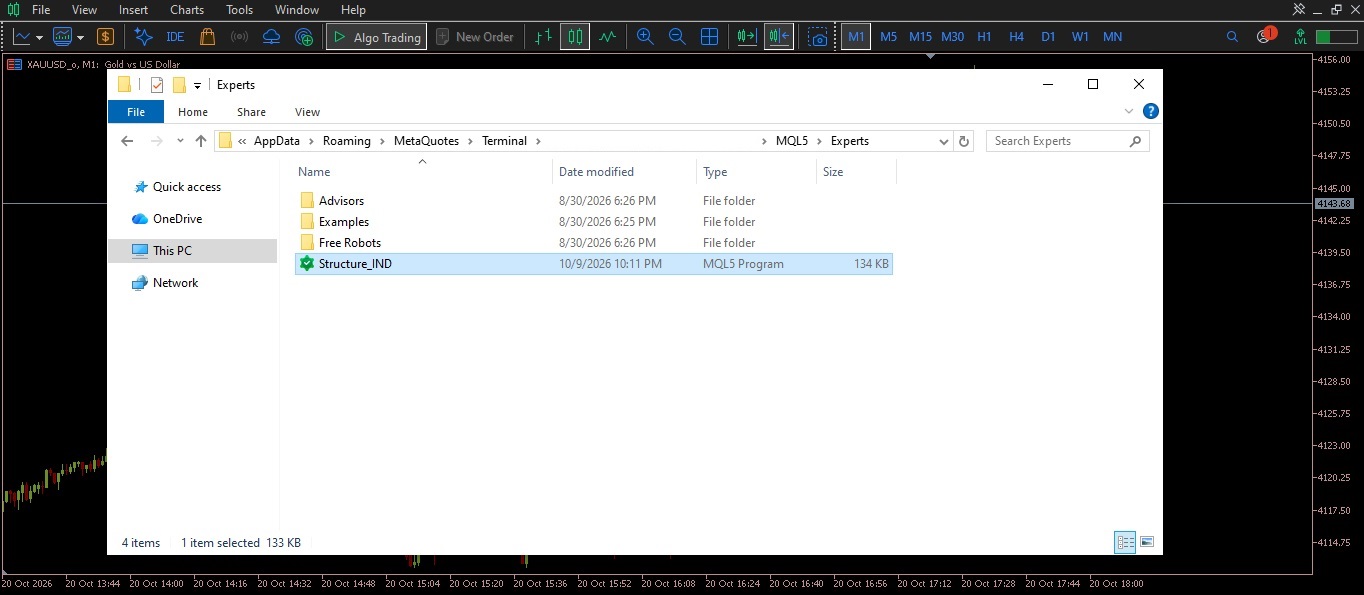
-
۴
MetaTrader را رفرش کنید
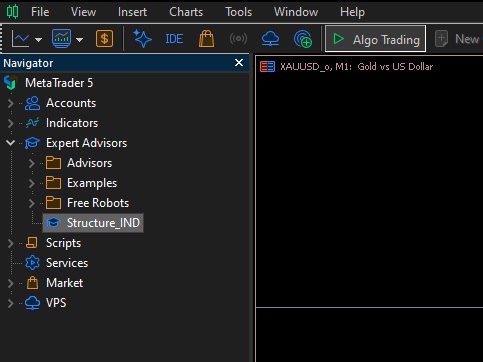
روی پنجرهی Navigator راستکلیک کنید و Refresh بزنید. اکسپرت در بخش Expert Advisors ظاهر میشود.
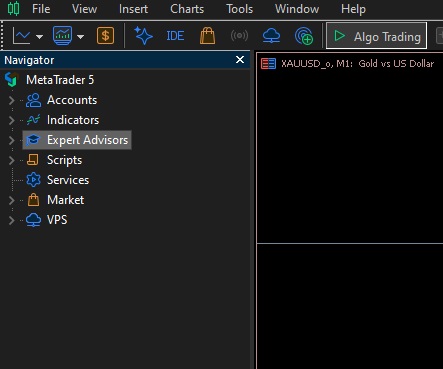
-
۵
روی چارت اجرا کنید
اکسپرت را روی چارت نماد مورد نظر بکشید و رها کنید. پنجرهی تنظیمات باز میشود. (تیک Allow Algo Trading باید فعال باشد).
توجه: فعال کردن تیک Allow Algo Trading فقط برای اجرای اکسپرت در متاتریدر ۵ ضروری است. Structure IND هیچ معاملهای باز یا بسته نمیکند و این گزینه بههیچوجه به معنای اجازهی انجام معامله توسط این ابزار نیست.
فعالسازی لایسنس
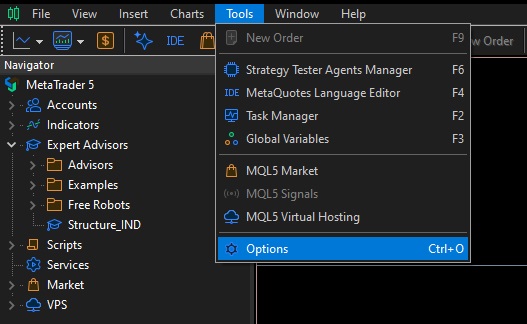
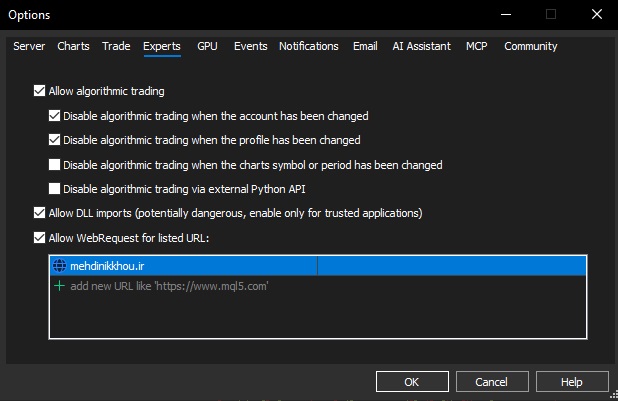
مهم: قبل از فعالسازی، مطمئن شوید در Tools → Options → Expert Advisors گزینهی
Allow WebRequest for listed URL فعال باشد و این آدرس را اضافه کنید:
https://mehdinikkhou.ir
-
۱
تنظیم WebRequest (بسیار مهم)
از منوی Tools وارد Options شوید و طبق عکس، آدرس سایت را در تب Expert Advisors اضافه کنید.
-
۲
وارد کردن کلید لایسنس
در پنجرهی تنظیمات اکسپرت (تب Inputs)، در گروه License، کلید خود را در فیلد
License keyوارد کنید.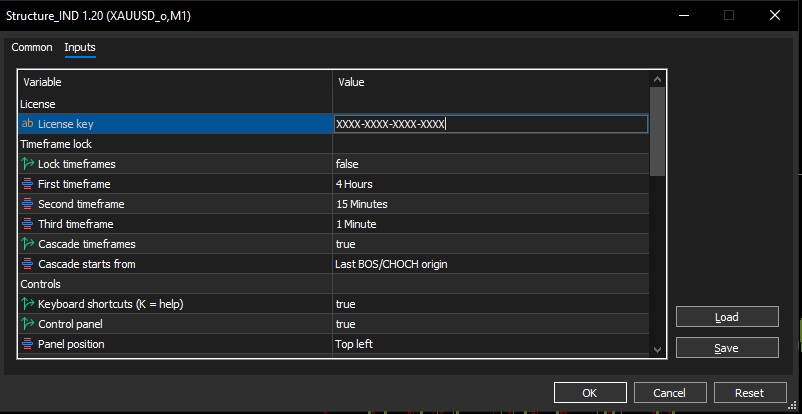
چه دادهای به سرور ارسال میشود؟
تحلیل روی سرور ما انجام میشود، پس اکسپرت این اطلاعات را میفرستد:
- •کندلهای بستهشدهی نماد و تایمفریمی که اکسپرت روی آن اجرا شده
- •کلید لایسنس، شماره حساب، نام بروکر و دمو یا واقعی بودن حساب
- •آدرس IP (برای امنیت و جلوگیری از سوءاستفاده)
جزئیات بیشتر در صفحهی حریم خصوصی آمده است.
تنظیمات اولیه
مهمترین تنظیمات اکسپرت:
Enable Timeframe Lock
اگر فعال باشد، میتوانید سه تایمفریم مختلف را روی یک چارت قفل کنید.
LockedTF1 / LockedTF2 / LockedTF3
تایمفریمهای مورد نظر خود را انتخاب کنید (مثلاً H4، M15، M5).
Cascade Timeframes
وقتی چند تایمفریم قفل است، ساختارها را بهصورت آبشاری مرتب میکند تا چارت شلوغ نشود.
رنگها
برای IND، Confirmed، BOS/CHOCH، OB، OBE و FVG میتوانید رنگ جدا انتخاب کنید.
پنل کنترل روی چارت
بالای چارت یک پنل کوچک نمایش داده میشود که به شما اجازه میدهد بدون ورود به تنظیمات، هر بخش را روشن یا خاموش کنید.
- •کلیک روی عنوان هر ردیف = خاموش/روشن کردن آن دسته در همهی تایمفریمها
- •کلیک روی سلول هر تایمفریم = فقط همان تایمفریم و همان دسته
- •عنوان پنل = جمع/باز کردن پنل
- •موقعیت پنل از تنظیمات قابل انتخاب است (۴ گوشهی چارت)
شورتکاتهای کیبورد
برای سریعتر کار کردن، این کلیدها روی چارت فعال هستند:
سیستم Cascade
وقتی روی یک چارت ۳ تایمفریم فعال میکنید، بدون Cascade ساختارها روی هم میافتند و چارت شلوغ میشود. سیستم Cascade این مشکل را حل میکند:
قاعده: هر تایمفریم فقط ساختارهایی را نشان میدهد که بعد از آخرین ساختار تایمفریم بالاتر شکل گرفتهاند.
سه حالت برای انتخاب نقطهی مرجع وجود دارد:
- • Last BOS/CHOCH Origin — نقطهی شروع آخرین شکست ساختار
- • Last BOS/CHOCH Break — لحظهی شکست
- • Last Confirmed High/Low — آخرین سقف/کف تأییدشده
عیبیابی
اکسپرت چیزی روی چارت رسم نمیکند
۱. چک کنید در Tools → Options → Expert Advisors گزینهی Allow WebRequest for listed URL تیک خورده و آدرس https://mehdinikkhou.ir در لیست باشد.
۲. در تب Journal متاتریدر، خطاها را ببینید. اگر خطای WebRequest دیدید، یعنی URL در لیست سفید نیست.
۳. اگر لایسنس شما منقضی شده، اکسپرت تحلیل نمیگیرد. وضعیت لایسنس را در پنل کاربری چک کنید.
گوشهی چارت چهرهی ناراحت (☹) نمایش داده میشود
یعنی اکسپرت نتوانسته به سرور وصل شود. معمولاً به این دلایل:
- • اینترنت شما قطع است
- • WebRequest در متاتریدر اجازه داده نشده
- • لایسنس وارد نشده یا اشتباه است
- • سرور موقتاً در دسترس نیست
در تب Experts یا Journal متاتریدر، علت دقیق را میبینید.
پیام «این لایسنس شامل این نماد (یا تایمفریم) نیست»
لایسنس شما (مثلاً نسخهی رایگان) فقط برای نماد یا تایمفریمهای مشخصی فعال است و اکسپرت را روی نماد دیگری اجرا کردهاید. اکسپرت را روی نماد مجاز بکشید یا از پلنهای پولی استفاده کنید.
پیام «پلن شما فقط n تایمفریم همزمان را مجاز میداند»
تعداد تایمفریمهایی که همزمان روی این حساب اجرا کردهاید از سقف پلن بیشتر است. چارتهای اضافه را ببندید (تایمفریم آزاد میشود) یا پلن بالاتر بگیرید.
پیام «rate_limited» (تعداد درخواست زیاد)
در مدت کوتاهی درخواستهای زیادی از این حساب یا IP ارسال شده است. چند دقیقه صبر کنید؛ اگر تکرار شد، به پشتیبانی پیام دهید.
لایسنس را وارد کردم ولی «not activated» میدهد
چند دلیل ممکن است داشته باشد:
- • کلید را اشتباه کپی کردهاید (فاصله یا خط اضافه در اول/آخر)
- • سقف تعداد حسابهای شما پر شده (به پشتیبانی پیام دهید)
- • لایسنس توسط پشتیبانی معلق شده است
چارت کند شده یا MT5 فریز میکند
تعداد اشیاء روی چارت را کم کنید. در تنظیمات، سقف تعداد OB / FVG / IND را کاهش دهید یا از طریق پنل کنترل، بخشهایی که نیاز ندارید را خاموش کنید.
اگر مشکل شما حل نشد، از بخش چت پشتیبانی پیام دهید یا به support@mehdinikkhou.ir ایمیل بزنید.